小狐狸钱包换链子全攻略:图解教程与常见问题

                    引言

                    在区块链和加密货币逐渐走入大众视野的时代,小狐狸钱包(MetaMask)作为一种数字资产管理工具,受到越来越多用户的青睐。然而,许多用户在使用小狐狸钱包时,可能会遇到需要更换网络链的情况。在这篇文章中,我们将详细介绍如何在小狐狸钱包中更换链子,并提供图解教程,帮助用户顺利操作。
                    什么是小狐狸钱包?

                    小狐狸钱包换链子全攻略:图解教程与常见问题解答

                    小狐狸钱包(MetaMask)是一个广受欢迎的以太坊钱包,可以方便地管理以太坊及其代币。它不仅支持ERC-20代币,还能够连接去中心化应用(DApp),使用户能够轻松参与DeFi、NFT等多种区块链生态。

                    为什么要换链子?

                    用户更换链子的原因多种多样,主要包括:

                    • 支持不同的加密资产:每条链上都有其特定的资产,例如,Ethereum、Binance Smart Chain、Polygon等。
                    • 参与不同的去中心化金融 (DeFi) 项目:某些DeFi项目只在特定链上运行。
                    • 生态系统的多样性:用户可能希望在多个区块链生态系统中进行投资和交易。

                    如何在小狐狸钱包中换链子?

                    小狐狸钱包换链子全攻略:图解教程与常见问题解答

                    下面我们详细介绍在小狐狸钱包中更换链子的操作步骤,包括图解说明,确保用户能够轻松理解和操作。

                    步骤一:打开小狐狸钱包

                    首先,确保你已经安装并设置了小狐狸钱包。在桌面或移动设备上打开浏览器,点击小狐狸钱包的扩展图标或应用程序。

                    打开小狐狸钱包

                    步骤二:连接网络

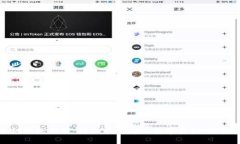
                    在钱包界面,你会看到当前连接的网络通常是在钱包顶部。点击网络名称,会出现一个下拉菜单,显示当前支持的各种网络及其选项。

                    选择网络

                    步骤三:选择目标链

                    在下拉菜单中选择你需要更换的网络,比如“Binance Smart Chain”或“Polygon”,点击选择后,钱包会自动连接到该链。

                    选择目标链

                    步骤四:确认连接成功

                    一旦你选择了目标链,返回钱包界面查看网络信息,确保显示的是你所选择的网络。如果一切正常,你就可以开始在新的链上进行操作了。

                    连接成功

                    常见问题解答

                    在更换链子的过程中,用户可能会遇到一些常见问题。以下是对四个可能相关问题的详细解答。

                    在小狐狸钱包更换链子后,资产是否会消失?

                    许多用户在更换链子时都会担心资产在不同链上的显示问题。首先,重要的是理解区块链的本质。每条链的数据都是独立的,资产不会在链与链之间迁移。

                    当你切换到新的链上时,原来的链上的资产将不会在新的链上显示。这是因为以太坊链上的资产与Binance Smart Chain上的资产是完全不同的。因此,在换链后,如果你切换回原链,你的资产依然会显示在原链上。

                    如果你需要在不同链之间转移资产,可以使用“桥”服务,如Binance Bridge或AnySwap,轻松进行跨链转移。此外,如果还需要使用其他链的资产,可以考虑通过交易所或去中心化交易平台进行操作。

                    如何添加新的自定义网络?

                    除了预设的网络之外,用户也常常想要添加自定义网络。这对于使用某些新兴区块链和项目的用户尤为重要。以下是添加自定义网络的步骤:

                    步骤一:访问“设置”页面

                    点击小狐狸钱包左上角的账户图标,然后选择“设置”。在设置菜单中找到“网络”选项。

                    访问设置页

                    步骤二:添加网络

                    在网络设置中,点击“添加网络”。进入网络信息页面后,填写你想要添加的网络名称、RPC URL、链ID、代币符号及区块浏览器网址。

                    添加自定义网络

                    步骤三:确认信息

                    输入完成后,点击保存。成功后,你将能够在钱包中选择并使用新增的自定义网络.

                    更换链子的操作会不会影响交易?

                    更换链子本身并不会影响交易,但需要注意的是,在选择不同的网络时,可能会导致某些交易无法通过。因为不同网络间的资产是不互通的。例如,Ethereum上的ETH不能直接在Binance Smart Chain上进行交易。

                    如果你在切换链后希望继续进行交易,请确保选择合适的链并在该最后确认以获取准确的资产信息。此外,请记得检查交易费用,因为不同链的交易费用也可能有所不同。

                    如果我忘记了钱包密码,如何恢复钱包?

                    如果你忘记了小狐狸钱包密码,不用过于焦虑,因为你仍然可以通过助记词或私钥来恢复钱包。恢复钱包的步骤如下:

                    步骤一:选择恢复钱包

                    在小狐狸钱包的登录屏幕上,找到“导入钱包”或“恢复钱包”选项,点击进入。选择导入方式为“助记词”或“私钥”。

                    步骤二:输入助记词或私钥

                    按照提示输入你之前创建钱包时生成的助记词或私钥。这些信息是恢复钱包的关键,务必要保管好,并确保是在安全的环境中操作。

                    恢复钱包

                    步骤三:设定新密码

                    完成助记词或私钥验证后,你需要设定一个新的密码。确认密码后,钱包将成功恢复,里面的资产和历史交易记录会全部恢复。

                    总结

                    更换链子在小狐狸钱包中是一个简单而必要的操作,尤其是随着区块链技术的发展,用户可能频繁需要在不同链之间进行交换。通过这篇详尽的教程和问题解答,希望广大用户能顺利掌握小狐狸钱包的使用技巧,尽情享受加密资产管理与交易的乐趣。


                                            author

                                            Appnox App

                                            content here', making it look like readable English. Many desktop publishing is packages and web page editors now use

                                                related post

                                                        leave a reply